
Подключение 4G / SIM камеры в CAM720
Подготовка SIM-карты, обязательный RESET и добавление 4G-камеры по QR-коду.
Для подключения нужна активированная SIM-карта с действующим тарифом и мобильным интернетом. Активация SIM, подключение тарифа, установка SIM в камеру и добавление камеры в CAM720 — это отдельные этапы.
| Камеры | Поддерживаемые операторы |
|---|---|
| Lenovo | Т2 · МегаФон · Билайн |
| TCL | Т2 · МегаФон · Билайн |
| JOOAN | Т2 · МегаФон · Билайн |
Подготовьте SIM-карту
Активируйте SIM-карту и убедитесь, что на ней подключён тариф с мобильным интернетом. Для камер Lenovo, TCL и JOOAN используйте Т2, МегаФон или Билайн.
SIM-карта Т2 из комплекта LARIANS — как активировать?
1. Откройте фирменный конверт LARIANS с SIM-картой Т2. 2. Выполните активацию по инструкции внутри конверта. 3. Дождитесь подтверждения активации и убедитесь, что на SIM подключён тариф с мобильным интернетом.
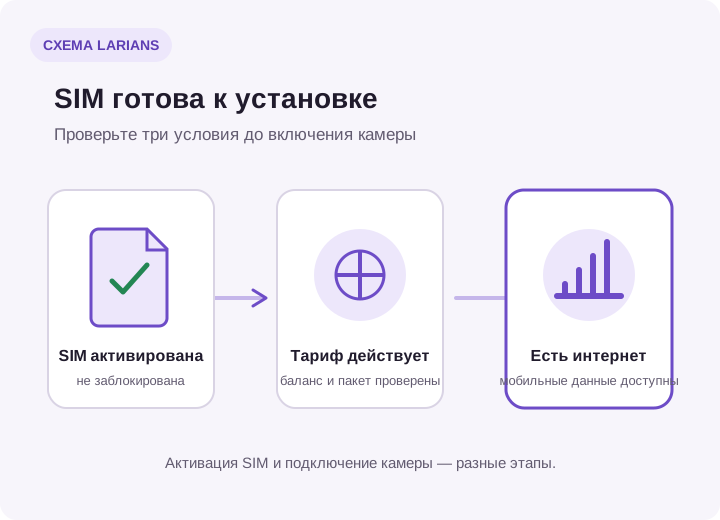
До установки проверьте отдельно активацию SIM, тариф и мобильный интернет. Установите SIM-карту
До включения камеры установите подготовленную SIM-карту в слот SIM. Расположение слота и ориентация карты зависят от модели — используйте маркировку на корпусе и инструкцию из комплекта. Не прикладывайте усилие, если карта не входит свободно.
Включите камеру
Подключите питание или переведите выключатель камеры в положение ON. Дождитесь запуска камеры.
Выполните RESET
Найдите кнопку RESET рядом со слотом карты памяти. Нажмите и удерживайте RESET 7 секунд, затем отпустите. Подождите 1–2 минуты, пока камера полностью перезагрузится. Во время перезагрузки не отключайте питание.
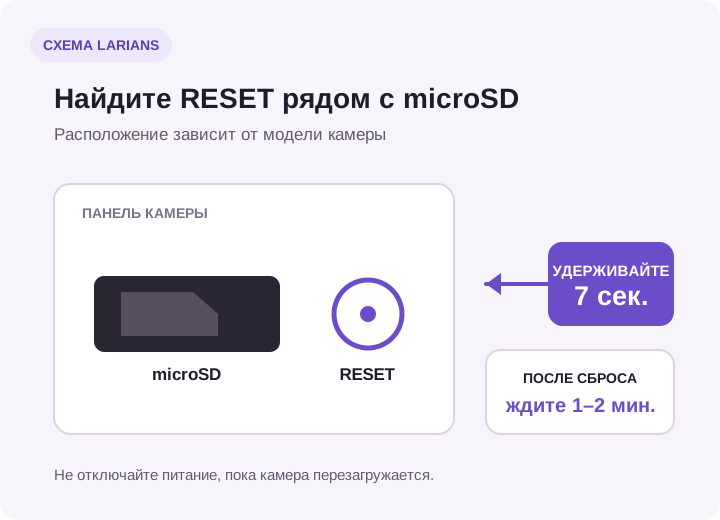
Схема LARIANS. Точное расположение RESET зависит от модели; ищите кнопку рядом со слотом карты памяти. Откройте CAM720
Откройте CAM720 и войдите в свой аккаунт. На экране списка устройств нажмите «Добавить устройство» или кнопку «+».
Отсканируйте QR-код камеры
После нажатия «+» / «Добавить устройство» перейдите к добавлению 4G-камеры. В некоторых версиях CAM720 этот вариант может называться «Добавить 4G-камеру» (Add 4G Camera). Разрешите приложению доступ к камере телефона и отсканируйте QR-код на наклейке корпуса камеры. Не сканируйте QR-код для скачивания приложения: нужен код именно на корпусе вашей камеры.
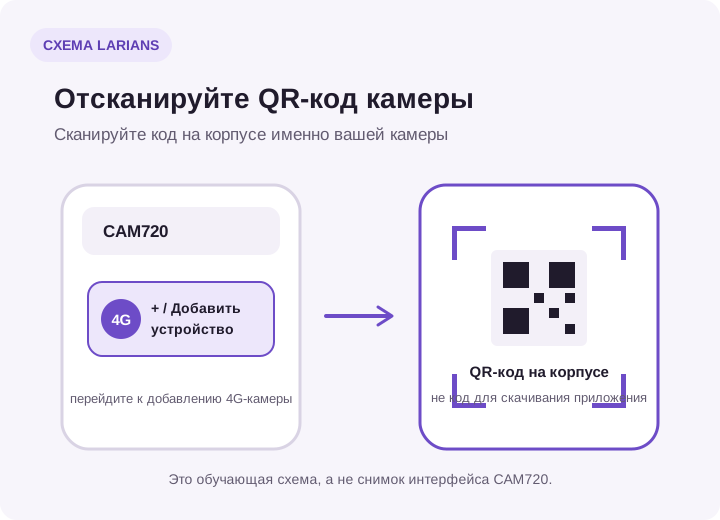
Схема LARIANS, не снимок приложения. Названия элементов могут немного отличаться между версиями CAM720. Проверьте подключение
Дождитесь, пока камера появится в списке устройств CAM720. Откройте её и убедитесь, что отображается видео. Первое подключение к мобильной сети может занять некоторое время.
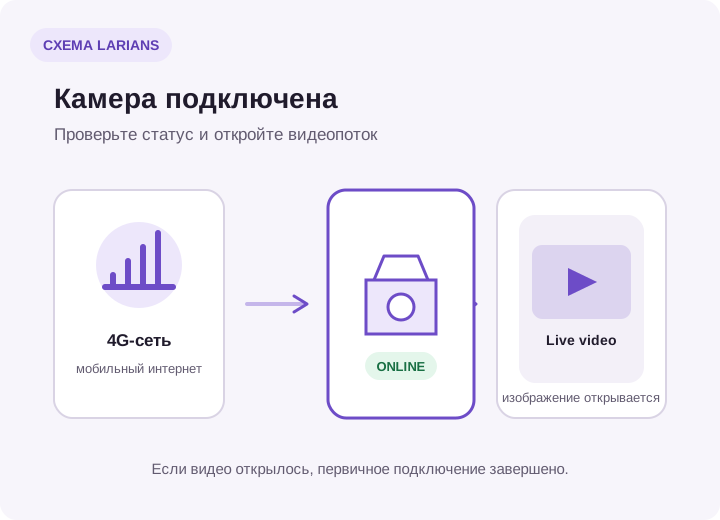
Подключение завершено, когда камера появилась в CAM720 и открывает видео.
Не получилось подключить?
Камера не видит SIM-карту
Выключите камеру, извлеките SIM и установите её повторно по маркировке вашей модели. Проверьте, что это SIM подходящего размера и она не повреждена. Затем включите камеру и повторите обязательный RESET.
Нет мобильной сети
Убедитесь, что в месте установки есть покрытие выбранного оператора, SIM активирована, тариф действует и мобильный интернет доступен. Для проверки перенесите камеру туда, где сигнал устойчивее.
SIM работает в телефоне, но камера Offline
Это не обязательно означает неисправность камеры. Одна из возможных причин — ограничение тарифа на использование SIM вне смартфона. Уточните у оператора: «Разрешено ли использование этого тарифа в 4G-камере, модеме или другом умном устройстве?»
Камера не появляется в CAM720
После нажатия «+» / «Добавить устройство» убедитесь, что перешли к добавлению 4G-камеры, и сканируете QR-код именно на корпусе камеры. Повторите обязательный RESET, дождитесь полной перезагрузки и отсканируйте код ещё раз.
Используется неподдерживаемый оператор
Для 4G-камер Lenovo, TCL и JOOAN из линейки LARIANS используйте Т2, МегаФон или Билайн. Работу SIM других операторов для этих моделей мы не обещаем.
Тариф не работает в камере
Проверьте у оператора, разрешён ли ваш тариф для камеры, модема или IoT-устройства. Поддерживаемый оператор и подходящий тариф — не одно и то же.
После установки SIM камера не подключилась
Проверьте активацию SIM, действующий тариф, мобильный интернет и покрытие. Затем выполните RESET: удерживайте кнопку 7 секунд и дождитесь перезагрузки 1–2 минуты.
Повторный RESET
При включённой камере удерживайте RESET 7 секунд, отпустите и подождите 1–2 минуты. Не отключайте питание во время перезагрузки, затем повторите добавление в CAM720.