
Подключение Wi-Fi камеры в CAM720
Короткая пошаговая настройка Wi-Fi камеры в приложении CAM720.
Включите камеру
Подключите камеру к питанию и дождитесь её запуска.
Выполните RESET
Найдите кнопку RESET рядом со слотом для карты памяти. Нажмите и удерживайте RESET 7 секунд, затем отпустите. После сброса подождите 1–2 минуты, пока камера перезагрузится и будет готова к подключению. Не отключайте питание камеры во время перезагрузки.
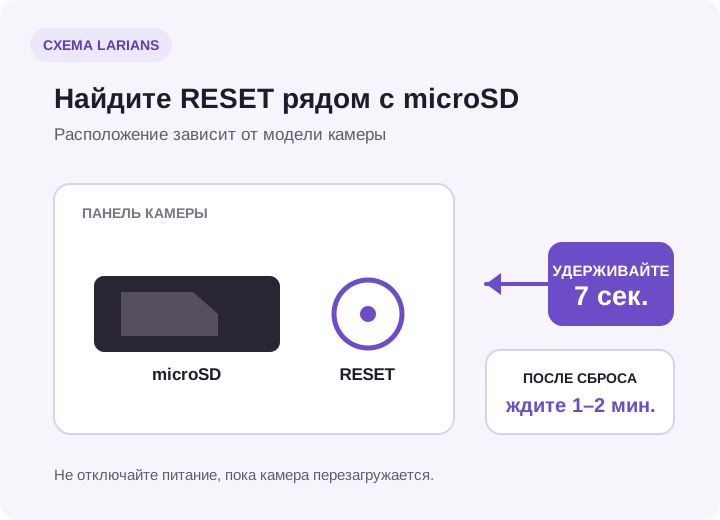
Схема LARIANS. Точное расположение RESET зависит от модели камеры; ищите кнопку рядом со слотом microSD. Откройте CAM720
Откройте приложение и начните добавление нового устройства. В подтверждённых руководствах CAM720 это действие обозначено кнопкой «+».
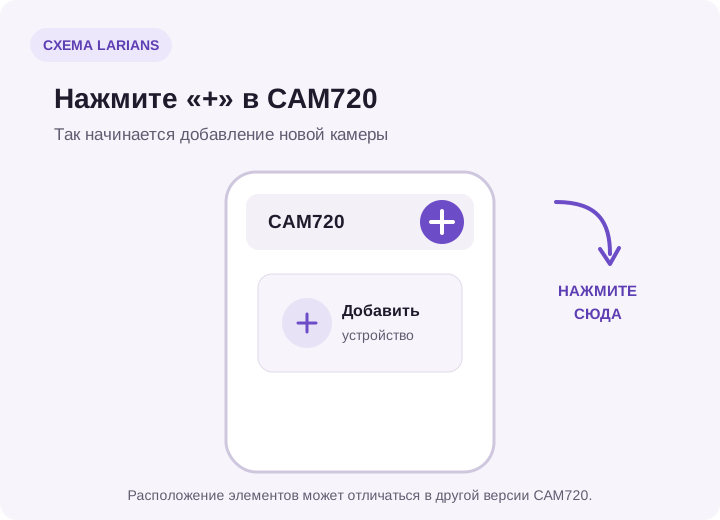
Схема LARIANS, не снимок приложения. Расположение элементов может отличаться в зависимости от версии CAM720. Выберите подключение по Wi-Fi
Выберите «WiFi connection». Если CAM720 сразу обнаружил камеру автоматически, следуйте варианту автоматического подключения на следующем шаге.
Подготовьте камеру к подключению
Продолжите по тому сценарию, который показывает CAM720.
Если приложение обнаружило камеру автоматически
Выберите найденную камеру и продолжите настройку по подсказкам CAM720.
Если CAM720 предложил подключиться к сети камеры
Подключитесь к сети с именем JA-… или JAA-…, затем вернитесь в CAM720. Этот шаг нужен только когда его показывает приложение.
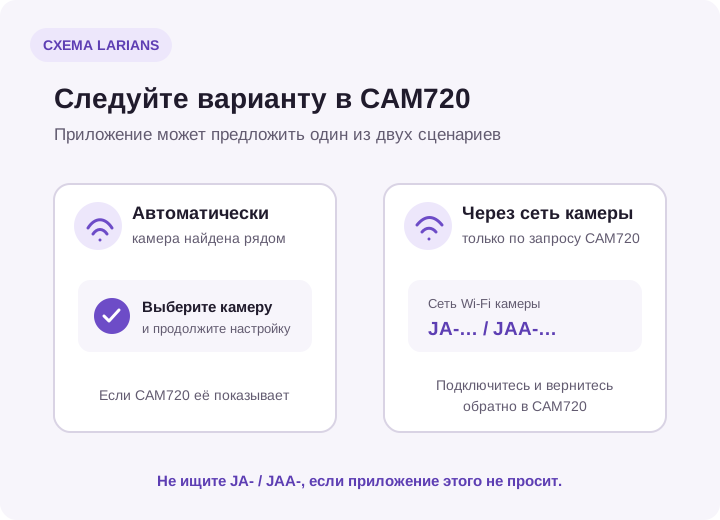
Схема LARIANS. Используйте только тот вариант, который предлагает CAM720 для вашей камеры. Подключите камеру к домашнему Wi-Fi
Выберите домашнюю сеть Wi-Fi и введите пароль. Продолжите подключение, следуя подсказкам CAM720. Некоторые модели камер поддерживают только Wi-Fi 2,4 ГГц. Если сеть не отображается, проверьте характеристики вашей камеры.
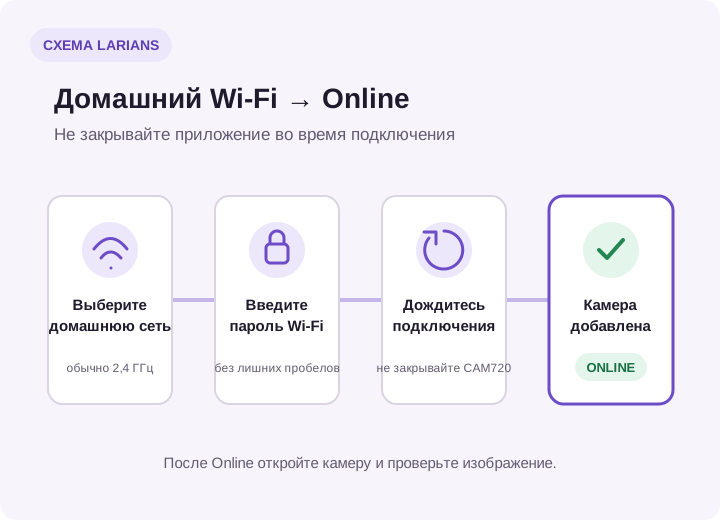
Схема LARIANS, не снимок приложения. Названия кнопок могут немного отличаться между версиями CAM720. Готово
Дождитесь завершения подключения. Камера появится в списке устройств CAM720. Откройте камеру и убедитесь, что видео отображается.
Не получилось подключить?
Камера не находится
Поставьте камеру ближе к роутеру, включите питание, повторите RESET по шагу 02 и запустите добавление заново.
Не появляется Wi-Fi камеры
Проверяйте сеть JA- / JAA- только если CAM720 предложил этот вариант. Если сеть не появилась, повторите RESET по шагу 02 и дождитесь полной перезагрузки камеры.
Не отображается домашний Wi-Fi
Проверьте характеристики модели: некоторые камеры поддерживают только сеть 2,4 ГГц. Для первого подключения держите камеру рядом с роутером.
Ошибка пароля
Вернитесь к выбору домашней сети и внимательно введите актуальный пароль Wi-Fi ещё раз.
Камера не выходит Online
Дождитесь завершения подключения. Если камера не появилась в списке, поставьте её ближе к роутеру, повторите RESET и добавление.
Повторный RESET
Удерживайте RESET 7 секунд, отпустите и подождите 1–2 минуты. Во время перезагрузки не отключайте питание.